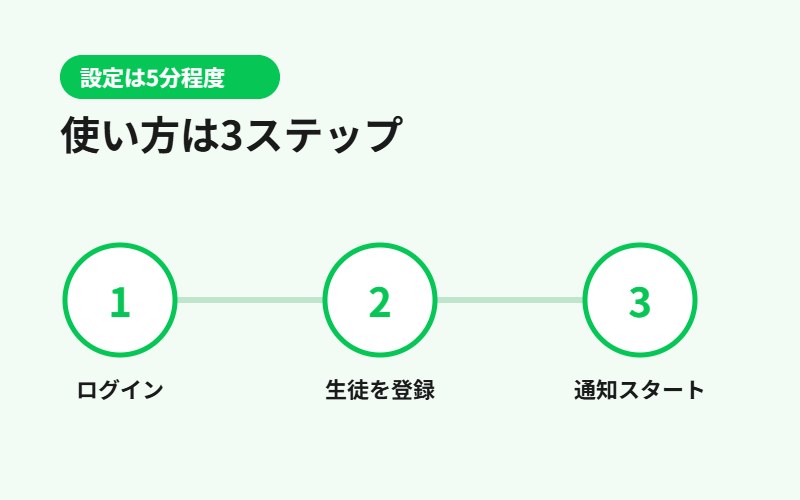
LINE入退クラウドの初期設定は、5分程度で終わります。
専門知識がなくても、管理画面の案内に沿って進めるだけで設定できる作りになっています。
この記事では、申し込み後の初期設定から、生徒の登録、保護者への案内、日々の運用の流れまで確認します。
初期設定の流れ
無料体験を申し込むと、ログイン情報が届きます。
管理画面にログインしたら、次の順番で設定を進めます。
- 管理画面にログインする
- 塾のLINE公式アカウントと連携する(持っていない場合は無料で新規作成できる)
- 生徒を登録する(1人ずつでも、一括登録でも可能)
- QRコードを発行する、またはICカードを紐づける
生徒数が多い教室でも、一括登録・QRコードの一括発行機能を使えば、1人ずつ手作業で設定する必要はありません。
保護者への案内方法
保護者側の設定は、塾のLINE公式アカウントにメッセージを送ってもらうだけです。
メッセージが届くと、保護者のアカウントと生徒情報が自動で連携されます。
専用アプリのインストールを案内する必要がないため、保護者側の負担も少なく済みます。
連携時に送ってもらうメッセージの内容は、教室ごとに指定することも可能です。
日々の運用でやること
初期設定が終われば、日々の運用はシンプルです。
- 生徒がQRコードまたはICカードで入退室時に打刻する
- 保護者のLINEへ自動で通知が届く
- ICカードを忘れた生徒がいた場合は、管理画面から手動で通知を送信できる
スタッフが毎回LINEを手打ちする必要がないため、生徒数が増えても運用の手間が大きく増えることはありません。
管理画面でできること
1人の生徒につき、最大3名の保護者(父・母・祖母など)へ同時に通知を送る設定もできます。
パソコンは必要?
QRコード方式であれば、スマートフォンやタブレットのカメラで読み取れるため、パソコンは必須ではありません。
ICカード方式の場合は、カードリーダーをUSB接続する必要があるため、パソコンが必要になります。
設定でわからないことがあったら
ログイン後に確認できる設定マニュアルの手順通りに進めれば、基本的な設定は完了します。
それでもわかりにくい部分があった場合は、遠隔での無料セットアップや、オンラインでの設定サポートを利用できます。
自分でLINE通知の仕組みを作るのと比べてどう?
LINE公式アカウントのAPIを使って自作する方法もありますが、開発・保守・サーバー費用に加えて、専門的な知識が必要になります。
LINE入退クラウドであれば、月額1,650円から、申し込んだ当日のうちに利用を始められます。
システムのアップデートや保守も運営会社側が行うため、教室側で専門知識を持ったスタッフを用意する必要はありません。
まとめ:設定は5分、運用はシンプル
LINE入退クラウドは、ログイン→生徒登録→通知スタートという3ステップで使い始められます。
日々の運用も、生徒がQRコードやICカードで打刻するだけで、保護者への通知は自動で送られます。
実際の操作感は、無料体験で確認してみるのが一番わかりやすい方法です。