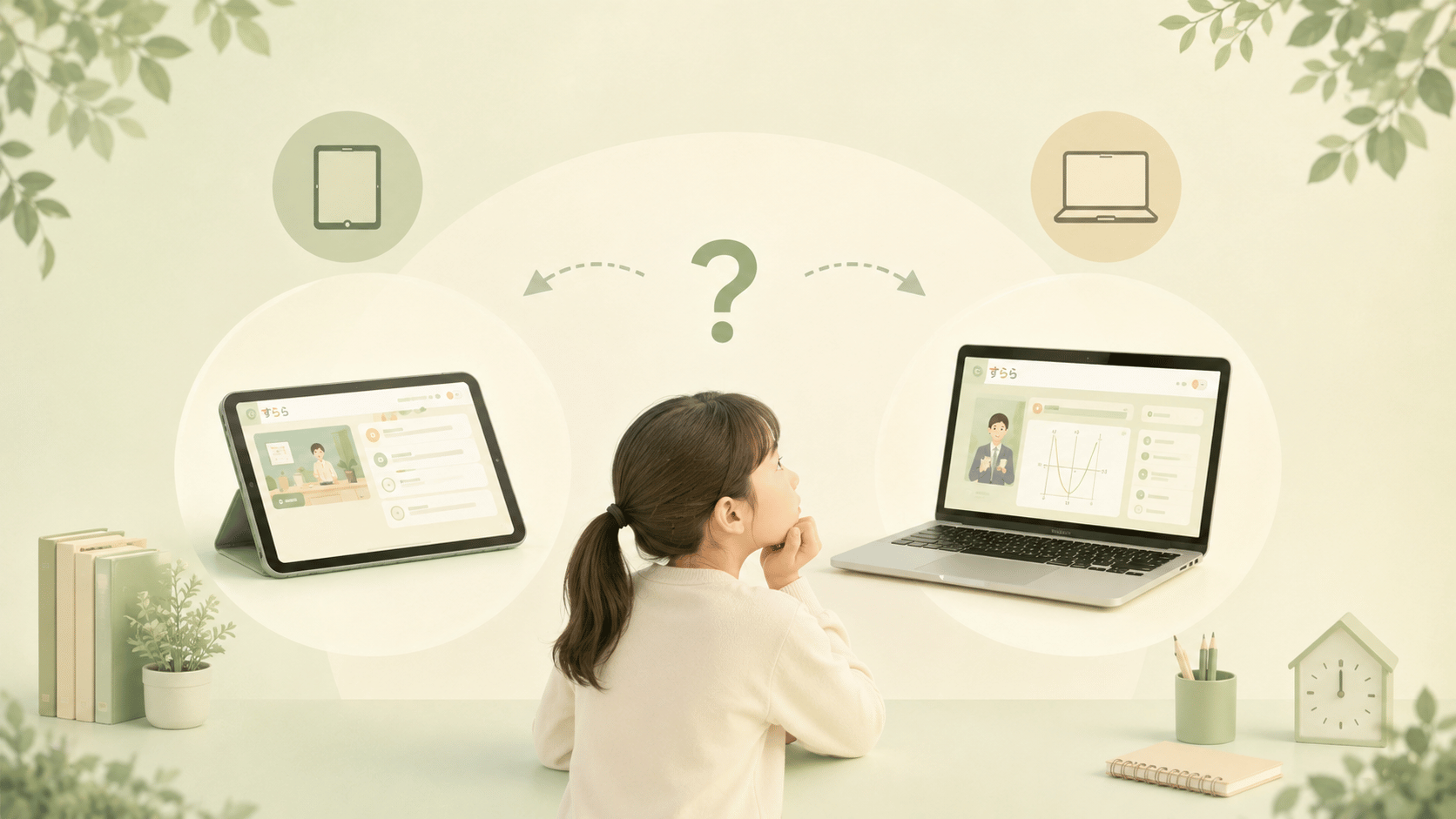
すららは
タブレットでもパソコンでも
どちらでも受講できます
推奨環境を満たした端末なら、今お使いのパソコンやタブレットをそのまま使って始められます。
買い替えを検討するのは、実際に使ってみてからでも遅くありません。
学年や状況に応じた選び方の目安は、次の通りです。
| 状況 | 選び方の目安 |
|---|---|
| 小学校低学年 | タブレットが使いやすい |
| 小学校高学年 | 手持ちの使いやすい方でよい |
| 中学生・高校生 | 大画面や文字入力重視ならパソコン |
| すでに対応端末がある | 買わずにその端末から始める |
| 新しくタブレットを買う | 安定性重視ならiPadが候補 |
| スマホしかない | 学習用には別端末を検討 |
※ 小学校低学年版国語の書字学習ユニット(ひらがな・カタカナ・ローマ字)は、公式でもタブレットでの利用が強く推奨されています。それ以外の学年・端末の使い分けは、この記事での選び方の目安です。
なおiPad mini・Fireタブレット・スマートフォンは画面サイズや仕様の面から推奨環境外となっており、Androidタブレットはメーカーや機種によって動作に差があります。
すららはログオン型のオンライン教材なので、端末はあとからでも簡単に変更できます。
まずはお手持ちの端末で始めてみてください。
豪華プレゼントももらえます♪
すららはタブレットとパソコンどっちがいい?
タブレットとパソコンには、それぞれ向き不向きがあります。
タブレットが向いている人
一方で、画面が小さくなりやすく長い文字入力はしにくいこと、機種によって動作に差が出やすいこと、姿勢が崩れやすい場合があることは、あらかじめ知っておくと安心です。
パソコンが向いている人
一方で、タブレットより持ち運びにくいこと、低学年にはマウスやキーボード操作が負担になりやすいこと、手書き学習には向きにくいことがデメリットです。
学年別に見ると、さらに選びやすくなります。
手持ちの端末で始めても大丈夫
すららには専用タブレットがありません。
推奨環境を満たしていれば、今お使いのパソコンやタブレットでそのまま受講できます。
最初から新しい端末をそろえる必要はなく、パソコンとタブレットを途中で使い分けても問題ありません。
Androidタブレットは機種によって動作に差があるため、購入や買い替えの前に、まず無料体験で実際の画面を確認しておくと安心です。
パソコンの場合も、無料体験なら文字の大きさや操作感をその場でチェックできます。
小学生にはタブレットが使いやすい
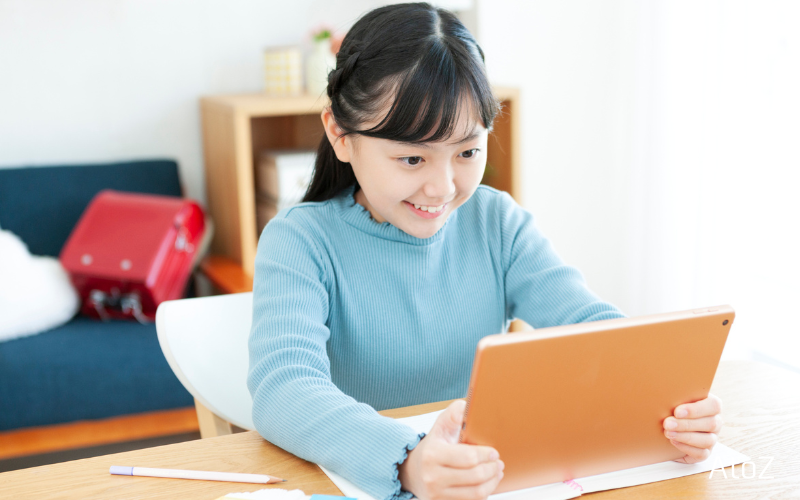
特に小学校低学年のうちは、タブレットの方が取り組みやすいでしょう。
指やタッチペンで直感的に操作できるため、マウスやキーボードの操作に手間取らず、学習に集中しやすくなります。
画面が小さすぎる端末は避け、基本は横向きで使うのがおすすめです。
iPad miniは画面サイズの面から積極的にはすすめていません。
タッチペンは必須ではありませんが、低学年のうちはあると書きやすく感じる場合があります。
おすすめのタブレット
タブレットで受講するなら、公式でも操作性や動作の安定性を理由にiPadが案内されています。
価格を抑えたい場合は、型落ちのiPadや条件を満たしたAndroidタブレットも候補になります。
↓Lenovo Tab B11 – ルナグレー (Wi-Fi)↓
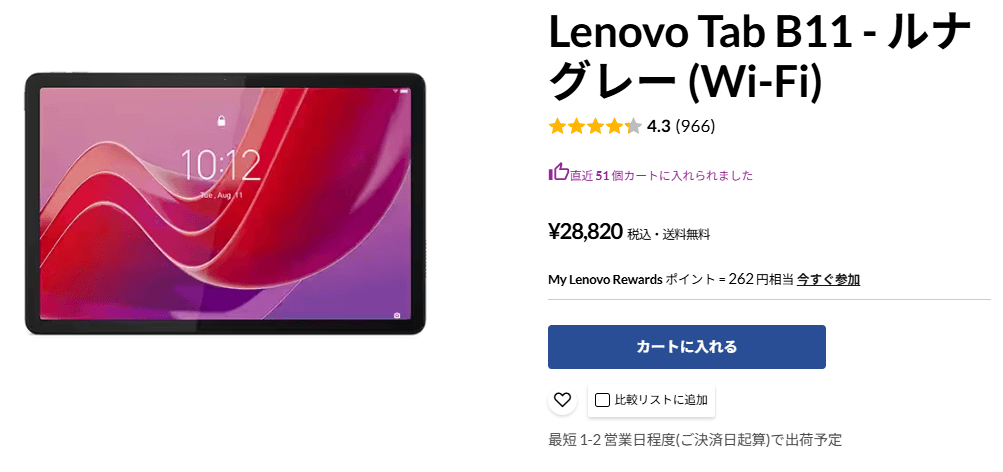
- 画面サイズ:11インチ前後
- メモリ:4GB
- OS:Android
- 向いている学年・使い方:小学生の学習用、家族共用ではなく子ども専用の1台として
Androidタブレットなので、同じ画面サイズのiPadと比べて価格を抑えやすいのが特徴です。
価格を抑えながら、すらら用の候補にしやすい仕様と言えます。
ただしAndroidタブレットはメーカーや機種によって動作に差があるため、購入前に公式の推奨環境や無料体験で確認しておくと安心です。
中学生以降も使う場合は、外付けキーボードを組み合わせると文字入力がしやすくなります。
ただしWindowsパソコンと同じ使い方はできないため、学年が上がってから改めてパソコンを検討してもよいでしょう。
我が子の小学校でもレノボ製の端末が使われており、子どもが使う端末として身近に感じているメーカーです。
※ 価格やメモリなどの仕様、販売状況は変わることがあるので、購入前に最新の情報をご確認くださいね。
タブレット使用時の注意点
- タブレット端末は横向きに使用する
- ログイン後はピンチアウト・ズーム機能は使わない
- ブラウザの「戻る」ボタンは使わない
- クリック先を連打しない
中学生・高校生にはパソコンが使いやすい

中学生・高校生では、画面の見やすさや文字入力まで考えると、パソコンの方が使いやすい家庭も多いでしょう。
- 画面が大きく、教材全体を見渡しやすい
- キーボード入力がしやすく、長めの解答もスムーズ
- 画面を固定しやすく、長時間の学習にも向いている
- 学習机で姿勢を整えやすい
- 保護者用・先生用の管理画面はWindows 11のパソコンのみ対応のため、確認もしやすい
家族共用のパソコンを使う場合は、子どもが使いたい時間にきちんと使えるかどうかも確認しておくと安心です。
ノートパソコンは高性能なモデルでなくても、すららの推奨環境を満たしていれば十分候補になります。
中学生以降は、すららを使いながらキーボードやマウスの操作にも慣れていけます。
今後、CBT方式(コンピュータを使った試験方式)の試験を受ける場面を考えても、パソコン操作に慣れておくことは無駄になりません。
おすすめのパソコン
すらら受講のために中学生・高校生におすすめするのは
↓ Lenovo IdeaPad Slim 170 ↓
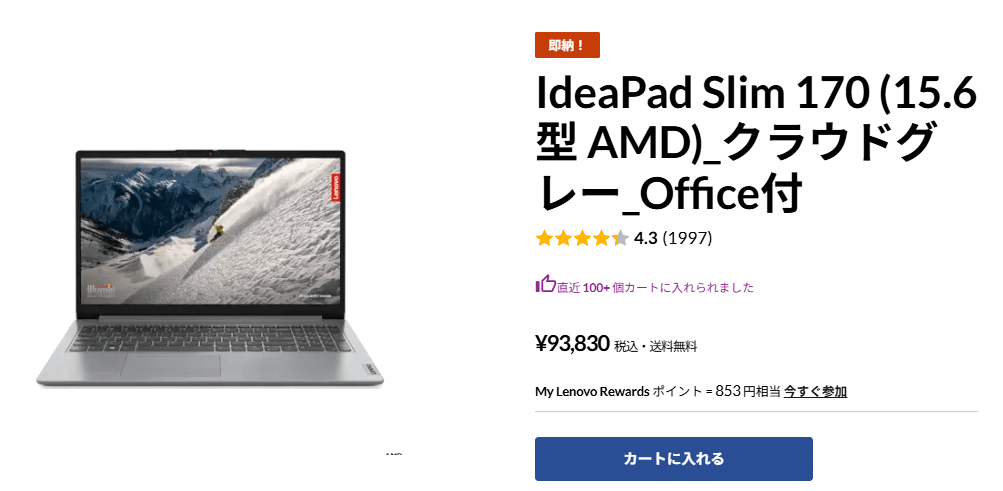
※ 2026年7月時点の情報です。価格や仕様、販売状況は購入前にレノボ公式サイトでご確認ください。
ディスプレイサイズは15.6型で、大きめの画面で教材を見やすいのが魅力です。
購入前には、すららの推奨環境(OSやメモリ)を満たしているかを確認しておくと安心です。
すらら用としては十分な性能で、快適に学習を進められます。
購入するときは、メモリ・OS・画面サイズを確認してから選ぶと安心です。
※ 価格や仕様、販売状況は変わることがあるので、購入前に最新の情報をご確認くださいね。
どちらもレノボをご紹介しましたが、レノボをおすすめするのには2つの理由があります。
1つは、すららに必要な性能を満たしながら、比較的手頃な価格帯や画面サイズの機種を選びやすい点。
もう一つは学生ストアに登録(無料)すると学割を始めとする様々な特典があるため。
機種によってはカスタマイズ性が高いので、その点もすらら受講で子どもに使わせるのにおすすめです。
タブレットとパソコンを使いやすさで比較
ここまでの内容を、使いやすさの面から一覧で比べてみます。
| 項目 | タブレット | パソコン |
|---|---|---|
| 画面の見やすさ | コンパクト | 大画面で見やすい |
| 操作のしやすさ | 直感的 | 慣れが必要 |
| 文字入力 | やや苦手 | 得意 |
| 持ち運び | しやすい | 持ち運び可 |
| 手書き | できる | 通常PCは非対応 |
| 学習姿勢 | 崩れやすい場合も | 整えやすい |
| 保護者画面 | 非対応 | Windowsで確認 |
| 価格 | 機種による差が大きい | 手頃なモデルもある |
| おすすめする場面 | 低学年・手書き・直感操作 | 大画面・文字入力・机でじっくり |
迷った場合の選び方
どちらか決めきれない場合は、今使える端末があるかどうかで考えるとシンプルです。
学習の場面で考えると、次のように整理できます。
| お子さまの使い方 | 向いている端末 |
|---|---|
| 画面を直接触って直感的に操作したい | タブレット |
| リビングなど場所を変えて学習したい | タブレット |
| キーボード入力が増えてきた | パソコン |
| 机に座って長めに集中して取り組みたい | パソコン |
| すでに推奨環境を満たす端末を持っている | その端末でまず始める |
すでに推奨環境を満たすパソコンかタブレットがあるなら、まずはそれで始めてみて、使いにくさを感じたときに買い替えを検討すれば十分です。
すららの推奨動作環境
※ 2026年8月に公式サイト(2026年3月更新分)で確認した情報です。最新の内容は公式サイトでご確認ください。
| 端末 | 確認しておきたいこと |
|---|---|
| Windows PC | Windows 11、メモリ4GB以上、Edge/Chrome最新版 |
| Mac | macOS Sequoia以降、メモリ8GB以上。対応は小学校高学年〜高校版のみ(低学年版は非対応) |
| Chromebook | 最新のChrome OS、メモリ4GB以上 |
| iPad | 9.7インチ以上・横向きで使用。iPad miniは非推奨 |
| Androidタブレット | 現在最新OSで検証中(公式)。機種差が大きく、定価3万円以上のモデルが目安 |
| スマートフォン | 推奨環境外 |
Androidタブレットは、メーカーや機種によって動作に差があります。公式サイトでは定価3万円以上のモデルが選ぶ際のおおよその目安として案内されていますが、価格だけですららに対応できるかどうかを判断できるわけではありません。すでにお持ちのAndroidタブレットを使いたい場合は、価格やスペックだけで判断せず、すららに対応状況を確認しておくと安心です。
購入や乗り換えの前には、公式の推奨環境を確認したうえで、無料体験ページで実際の動作を試しておくと安心です。
保護者用・先生用の画面はiPadにもAndroidにも対応していません。
確認にはWindows 11のパソコンが必要です。
家庭別の選び方のまとめ
ここまでの内容をふまえると、端末選びは家庭の予算と使い方に合わせて考えるのがおすすめです。
- 動作の安心感を優先するなら:iPad
- 価格を抑えたいなら:条件を満たしたAndroidタブレット
- 中学生以上や家族共用も考えるなら:Windowsノートパソコン
- 手頃な価格で子ども専用の1台を用意したいなら:レノボ製品
iPadは動作の安定性で選びやすい一方、価格を高いと感じるご家庭もあると思います。
その場合は、条件を満たすAndroidタブレットや手頃なWindowsノートパソコンも十分に選択肢になります。
よくある質問
すららには専用タブレットが必要ですか?
専用タブレットはありません。推奨環境を満たしていれば、手持ちのパソコンやタブレットで受講できます。
パソコンとタブレットを途中で切り替えられますか?
切り替えられます。ログオン型の教材なので、進級や生活スタイルの変化に合わせて使う端末を変えても大丈夫です。
すららはパソコンとタブレットで学習内容が変わりますか?
パソコン用、タブレット用として別々のコースを契約するわけではなく、学習内容そのものは同じです。端末によって主に変わるのは、画面サイズや操作性、文字入力のしやすさです。
ただし、小学校低学年版国語の書字学習ユニットのように、端末について公式から案内がある学習もあります。
タブレットにキーボードは必要ですか?
必須ではありませんが、文字を入力する場面も多いので、外付けキーボードがあると中学生以降は特に使いやすくなります。
タッチペンは必要ですか?
必須ではありませんが、低学年で画面に文字を書く学習をするときは、あると取り組みやすく感じることがあります。
インターネット接続やWi-Fiは必要ですか?
インターネット接続は必要です。通信量と接続の安定性を考えるとWi-Fi環境がおすすめです。
中古のパソコンやタブレットでも使えますか?
推奨環境を満たしていれば使用できます。購入前にOSのバージョンやメモリ容量を確認しておくと安心です。
まとめ
推奨環境を満たす端末があるなら、端末選びを理由に入会を迷う必要はありません。
今使っているパソコンやタブレットのまま、すららを始められます。
豪華プレゼントももらえます♪